 yTools

macOS メニューバーユーティリティ
半端な枚数でも、
空きマスなし。
多くのツールは1/2や1/4で止まります。Multi Split View は 3+2・4+3・5+4 の非対称グリッドで画面を埋め、境界をドラッグして自分の分割にします。
無料トライアルをダウンロード01
画面を埋める
非対称グリッド
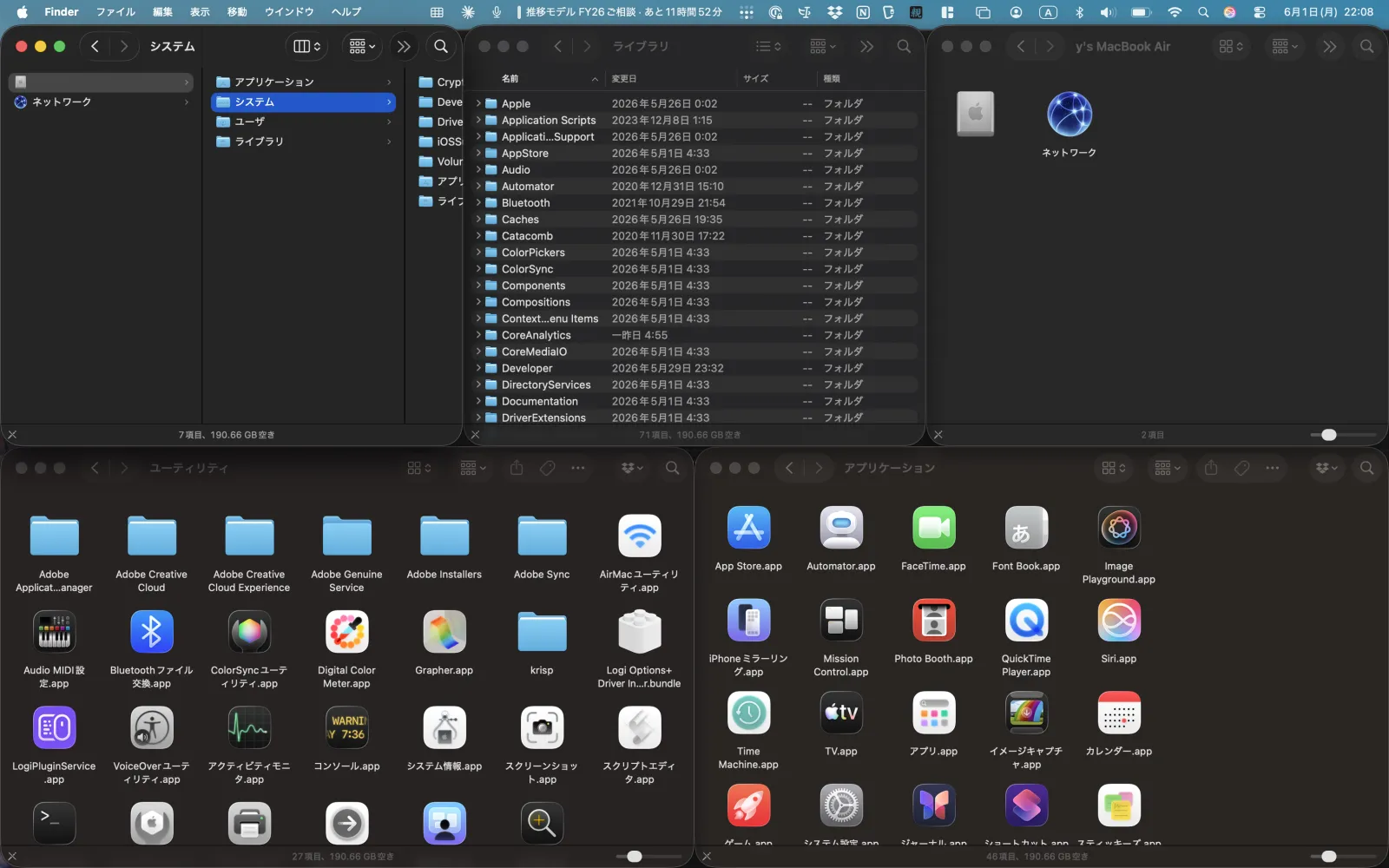
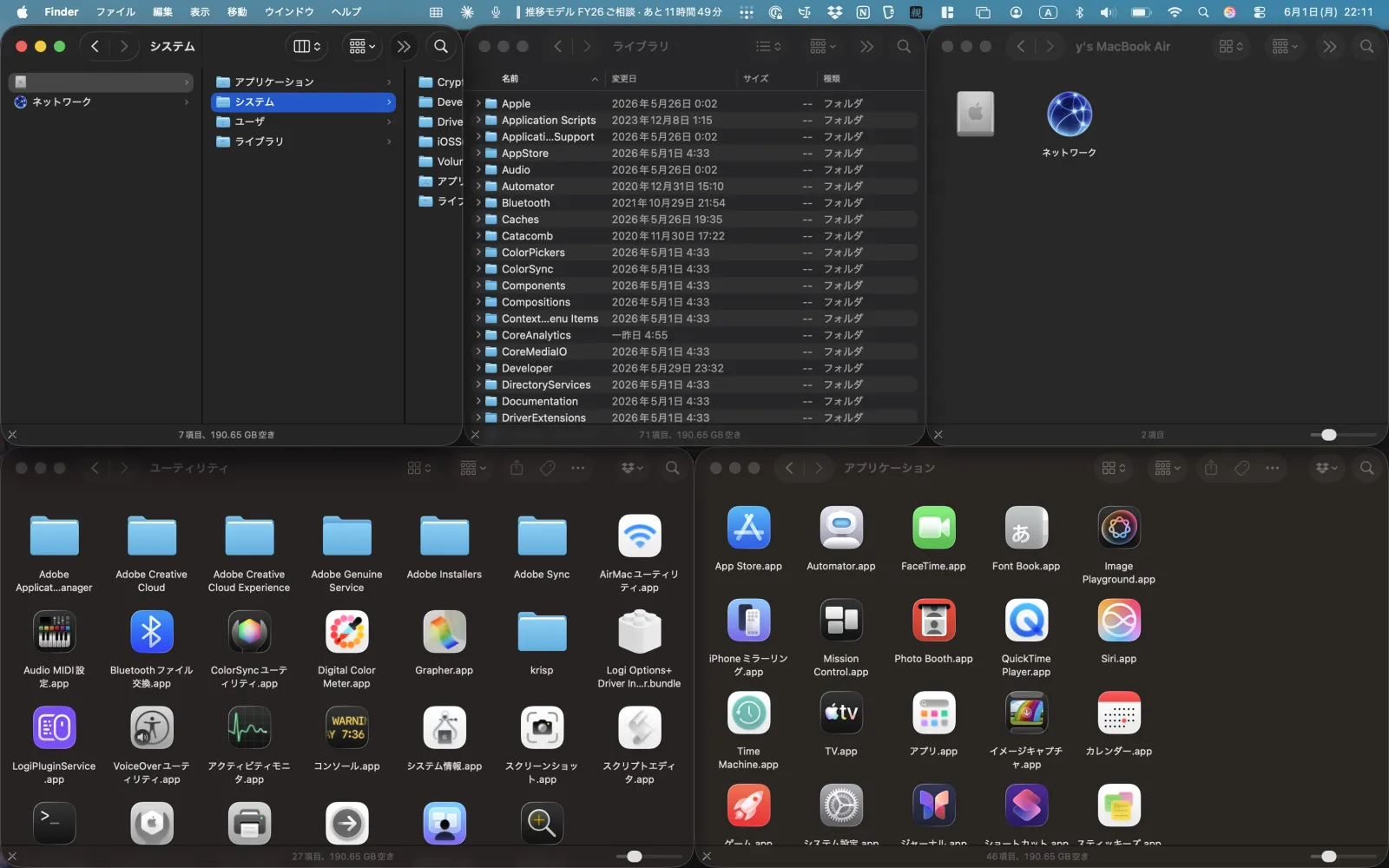
ウィンドウが5枚なら、空きマスは要りません。3+2・4+3・5+4 のプリセットで、すべてのマスに実ウィンドウが入ります。
- 自動フィットウィンドウ数とディスプレイの縦横比からレイアウトを選びます。
- ライブプレビューメニューバーのパネルで、確定前にグリッドを確認できます。
- ワンクリック別ウィンドウを開かず、メニューバーからタイル配置。
02
境界をドラッグ。
ペインを入れ替え。
タイルしたあとも分割は生きています。青い境界を引っ張って再配分、⌥ドラッグでペインを入れ替えます。
- 再配分大事なウィンドウが必要な幅になるまで、境界を動かせます。
- 入替⌥ドラッグで別ペインと入替。空きマスへ置けば移動です。
- エッジスナップ画面端へドラッグすると1/2・最大化・1/4。初期オン、複数ディスプレイ対応。
03
レイアウトを保存。
ホットキーを割り当て。
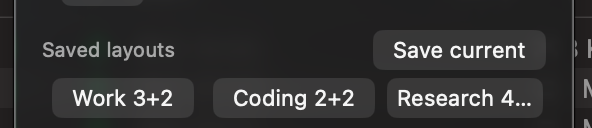
何度も使う配置に名前を付けて残します。グローバルショートカットなら、メニューを開かずタイル/自動フィット。
- 名前付きレイアウト保存した配置は再起動後も残ります。
- グローバルホットキーアプリ内でショートカットを記録し、どの画面からでもタイル。
- 設計からプライベートアクセシビリティのみ。トラッキングなし。通信は Polar のライセンス確認と Sparkle の更新確認。
14日無料。
そのあと $7。
1アプリ1価格、サブスクなし。Apple Silicon と Intel 向けの公証済み直接ダウンロード。
- 1 トライアルを入れる 公証済み DMG を入れて、求められたらアクセシビリティを許可。
- 2 散らかった画面をタイル メニューバーからグリッドを選び、境界をドラッグ。
- 3 使うなら買う トライアル後も使うなら、$7 の買い切りライセンス。